
OneDrive : vos dossiers seront-ils lisibles sans connexion ?
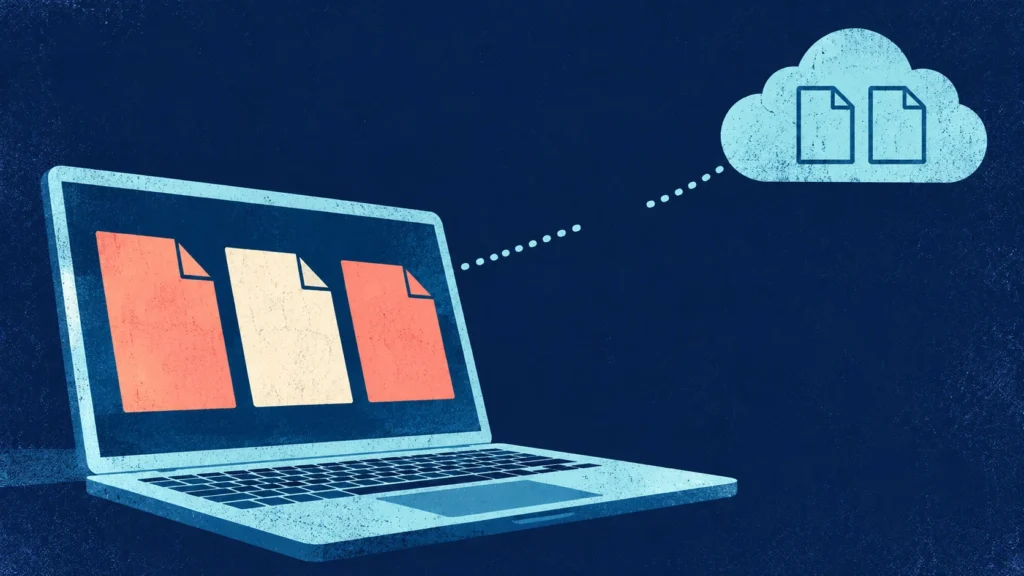
Le dossier du rendez-vous apparaît bien sur votre ordinateur portable. Pourtant, dans le train sans réseau, une pièce refuse de s’ouvrir. Avec OneDrive, le service de stockage de Microsoft, voir le nom d’un fichier ne signifie pas que son contenu est déjà sur le disque. Cette distinction mérite d’être comprise avant de compter sur ses documents pendant un déplacement.
La fonction « Fichiers à la demande » permet de retrouver des fichiers dans l’Explorateur de Windows sans tous les télécharger. Elle économise de la place, mais les éléments uniquement en ligne ont besoin d’Internet pour être ouverts. C’est le fonctionnement décrit dans l’aide Microsoft sur les fichiers à la demande. Les repères ci-dessous concernent OneDrive sur un PC Windows ; ils ne décrivent pas les menus d’un téléphone ou d’un Mac.
Trois états pour une même liste de fichiers
Le petit symbole à côté du fichier renseigne sa disponibilité. Microsoft distingue notamment ces trois états :
- Un nuage bleu : le fichier est uniquement en ligne. Son nom reste visible, mais son contenu n’est pas disponible sans connexion.
- Une coche verte dans un cercle blanc : le fichier a été téléchargé et peut être ouvert hors connexion. Avec l’Assistant Stockage activé, il peut redevenir uniquement en ligne après la période choisie.
- Une coche blanche dans un cercle vert plein : le fichier est marqué « Toujours conserver sur cet appareil ». Il est téléchargé pour rester disponible hors connexion et occupe de la place sur ce PC.
Le deuxième état explique une surprise fréquente : un document ouvert hier peut avoir été disponible localement sans avoir été choisi pour une conservation durable sur l’appareil. Pour un dossier indispensable au prochain déplacement, la question utile est donc : « Ai-je demandé qu’il reste sur cet ordinateur ? »
Préparer le rendez-vous réel, pas toute l’archive
Prenons une situation fictive : une petite entreprise prépare une visite chez un client. Elle doit consulter une proposition, un plan et une notice PDF. Son historique de photos, beaucoup plus volumineux, n’est pas nécessaire à ce rendez-vous. Sélectionner les documents utiles permet de donner une priorité au téléchargement, plutôt que de chercher à emporter toutes les archives.
Dans Windows, l’option « Toujours conserver sur cet appareil » est accessible par un clic droit sur le fichier ou le dossier OneDrive. Microsoft précise que, pour un dossier ainsi marqué, les nouveaux fichiers ajoutés à ce dossier seront également téléchargés. Ce choix doit donc tenir compte de la place disponible et de l’évolution du dossier. L’aide décrit ce réglage de conservation.
La demande de conservation doit avoir eu le temps d’aboutir. Des flèches circulaires indiquent une synchronisation en cours ; une croix rouge signale un problème, selon la légende officielle des icônes. Avant le départ, un essai d’ouverture des pièces nécessaires avec la connexion coupée permet de vérifier le résultat sur le portable qui sera réellement utilisé. Tester un autre ordinateur ne répond pas à cette question.
Dans notre exemple, ouvrir la proposition ne suffit pas : le plan et la notice doivent aussi être essayés. Si la présentation renvoie vers une ressource en ligne, incluez ce besoin dans le contrôle. Le bon critère est de pouvoir consulter les éléments du rendez-vous dans les conditions prévues, avec une application adaptée déjà disponible sur le poste.
Récupérer de la place sans supprimer le dossier
Après le déplacement, « Libérer de l’espace » permet de rendre un fichier uniquement disponible en ligne tout en le conservant dans OneDrive. Le fichier devra alors être téléchargé à nouveau pour un prochain usage local. Cette commande répond à un besoin de place sur le PC ; elle ne supprime pas le contenu du stockage en ligne. Microsoft précise cette différence.
La suppression est une autre opération. Supprimer un élément du dossier OneDrive peut le retirer du PC et de OneDrive ; supprimer un élément partagé le supprime pour tout le monde. L’aide Microsoft sur la suppression invite à distinguer ces situations. Pour alléger le portable en gardant les documents en ligne, évitez donc d’utiliser la corbeille à la place du réglage de disponibilité.
Partir avec les bonnes pièces et une demande précise
Un dossier prêt pour le déplacement associe une sélection utile, une conservation locale achevée et un essai sans réseau. Si ce fonctionnement reste incertain dans votre équipe, vous pouvez présenter votre besoin informatique à Gaia. Indiquez le poste concerné, les documents à consulter et le moment où la connexion manque : ces éléments permettront de préciser le périmètre d’accompagnement à envisager, sans transmettre vos fichiers confidentiels dans le formulaire.
Poursuivre votre lecture
Retrouvez les autres articles du même sujet ou explorez une nouvelle catégorie.
-

Images web : réduire le poids ne suffit pas toujours
Une photo légère peut encore arriver tard ou faire bouger la page. Distinguer fichier téléchargé, netteté et chargement aide à demander la bonne amélioration.
-
Nom de domaine en .fr : votre entreprise en garde-t-elle la maîtrise ?
Titulaire, accès de gestion et renouvellement : trois vérifications pour garder la maîtrise de votre adresse web, même en déléguant sa gestion.
-
WordPress : quel accès donner à la personne qui rédige ?
Un brouillon avec ses photos révèle les limites des rôles WordPress. Comprendre qui peut préparer les médias, relire le contenu et déclencher sa publication.