
OneDrive : un lien ne dit pas qui peut ouvrir le fichier

Une proposition commerciale est prête à être relue par un partenaire. Copier son adresse de partage semble suffire ; pourtant, deux liens vers le même fichier peuvent répondre à des règles d’accès différentes. Dans OneDrive professionnel et SharePoint, il faut distinguer qui peut ouvrir le document et ce que cette personne peut en faire.
Le destinataire du message n’est pas toujours la limite du partage
Microsoft décrit trois grandes portées : « Toute personne » rend le lien utilisable par quiconque le possède ; un lien réservé à l’organisation ne fonctionne que pour ses membres ; un lien vers des personnes spécifiques vise les destinataires désignés, qui doivent s’authentifier. Transmettre un lien de ce dernier type à un tiers ne lui accorde pas ce droit. Microsoft Learn explique ces mécanismes.
Dans notre exemple fictif, si le partenaire doit relire un document de travail qui lui est réservé, désigner les personnes concernées correspond mieux au besoin qu’un lien librement transmissible. À l’inverse, un document destiné à une diffusion publique n’appelle pas la même restriction. Écrivez la phrase « ce fichier est destiné à… » avant de choisir l’option : elle fait ressortir les ambiguïtés que le bouton de partage ne résout pas.
Un lien limité aux membres de votre organisation ne devient pas un lien pour votre partenaire extérieur parce que vous le lui envoyez. Un lien « personnes disposant déjà d’un accès » sert, lui, à retrouver un élément sans ajouter de permission. Les choix disponibles peuvent aussi être restreints par l’administrateur. Ces distinctions figurent dans l’aide au partage OneDrive.
La lecture et la modification répondent à des besoins différents
Demandez ensuite si le partenaire doit simplement consulter, proposer une correction ailleurs ou intervenir directement dans le fichier. Un droit de modification sur un dossier peut permettre de changer ou supprimer son contenu. Un accès en lecture n’empêche pas nécessairement la copie ou le téléchargement. Ne déduisez donc pas du mot « lecture » que le document ne pourra pas circuler. Microsoft détaille les permissions et leurs limites.
Pour préparer le partage, notre équipe fictive sépare la proposition à relire des documents internes qui ont servi à la rédiger. Elle choisit les personnes et le droit utile, puis demande au partenaire de confirmer l’ouverture avec l’identité attendue. Si une connexion échoue, elle relève le message obtenu et vérifie le destinataire autorisé au lieu d’élargir immédiatement le lien à tout le monde.
Enfin, le partage doit avoir un responsable. Convenez de qui examinera les accès à la fin de la collaboration et à quel moment. Vérifier un seul lien ne suffit pas si le fichier dispose déjà d’autres autorisations : la documentation Microsoft rappelle que d’autres personnes peuvent avoir accès à l’élément. Le résultat recherché est une liste d’accès compréhensible, pas seulement un lien qui fonctionne.
Formuler une règle que l’équipe peut appliquer
Pour chaque document sensible, consignez le public visé, le droit nécessaire et la personne chargée de revoir les accès. Cette règle courte rend les demandes d’assistance plus précises. La page Informatique de Gaia propose de partir des usages, des accès et des outils existants pour cadrer l’accompagnement. Décrivez votre scénario de partage afin de vérifier le périmètre utile ; les offres de messagerie ne doivent pas être assimilées d’office à un audit complet des permissions SharePoint.
Poursuivre votre lecture
Retrouvez les autres articles du même sujet ou explorez une nouvelle catégorie.
-

WordPress : « ne pas indexer » ne veut pas dire « rendre privé »
Une page absente des résultats de recherche peut rester accessible par son adresse. Pour une préproduction ou un contenu réservé, visibilité et accès demandent deux décisions distinctes.
-

Microsoft 365 : inviter les collègues ne réserve pas la salle
Une réunion peut être inscrite dans les agendas des participants sans que la pièce soit réservée. La boîte de salle donne à ce lieu ses propres règles de réservation.
-
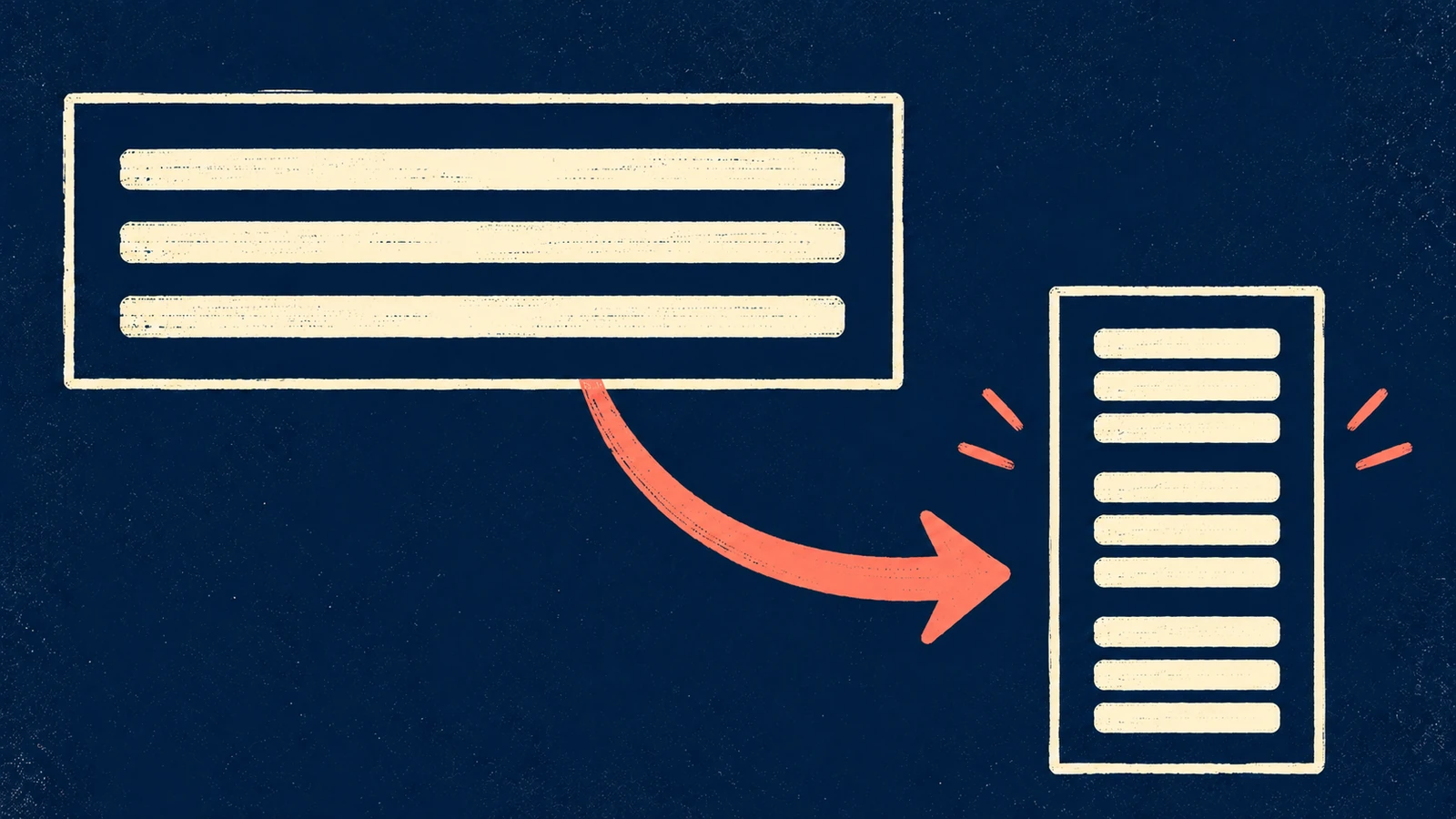
Au zoom, votre site laisse-t-il encore lire toute la ligne ?
Agrandir une page aide à lire, à condition que le contenu se réorganise. Le défilement horizontal révèle parfois un problème que la seule vue mobile ne montre pas.