
WooCommerce 11.2 : reconnaître les produits lors d’un import CSV

Un catalogue fournisseur peut identifier un produit autrement que votre boutique. WooCommerce 11.2.0, disponible depuis le 7 octobre 2026, permet en mode « mise à jour des produits existants » de reconnaître une ligne par GTIN, UPC, EAN ou ISBN lorsqu’elle ne contient ni ID ni SKU. Les notes de la version confirment cette évolution et une mise à jour de base de données. Cet article du 8 octobre décrit la sortie 11.2.0 ; le répertoire officiel consulté lors de la relecture signale aussi 11.2.1, datée du 9 octobre. La version à installer doit être choisie avec le responsable de la boutique.
Reconnaître la fiche avant de modifier ses champs
L’ID désigne une fiche dans cette installation de la boutique. Le SKU est une référence de gestion que vous attribuez au produit ou à une variation. Les identifiants globaux peuvent relier un article à un catalogue externe ; ils doivent décrire exactement la référence attendue. Une marque ou un nom commercial semblable ne suffit pas à établir cette correspondance.
Les notes de préversion du 21 septembre détaillent la priorité : ID, puis SKU, puis identifiant global. En mode mise à jour, un identifiant renseigné sans correspondance fait ignorer la ligne ; un type différent est refusé. La présence du champ décide de la recherche. Il ne faut pas comprendre cet ordre comme trois tentatives successives après chaque échec.
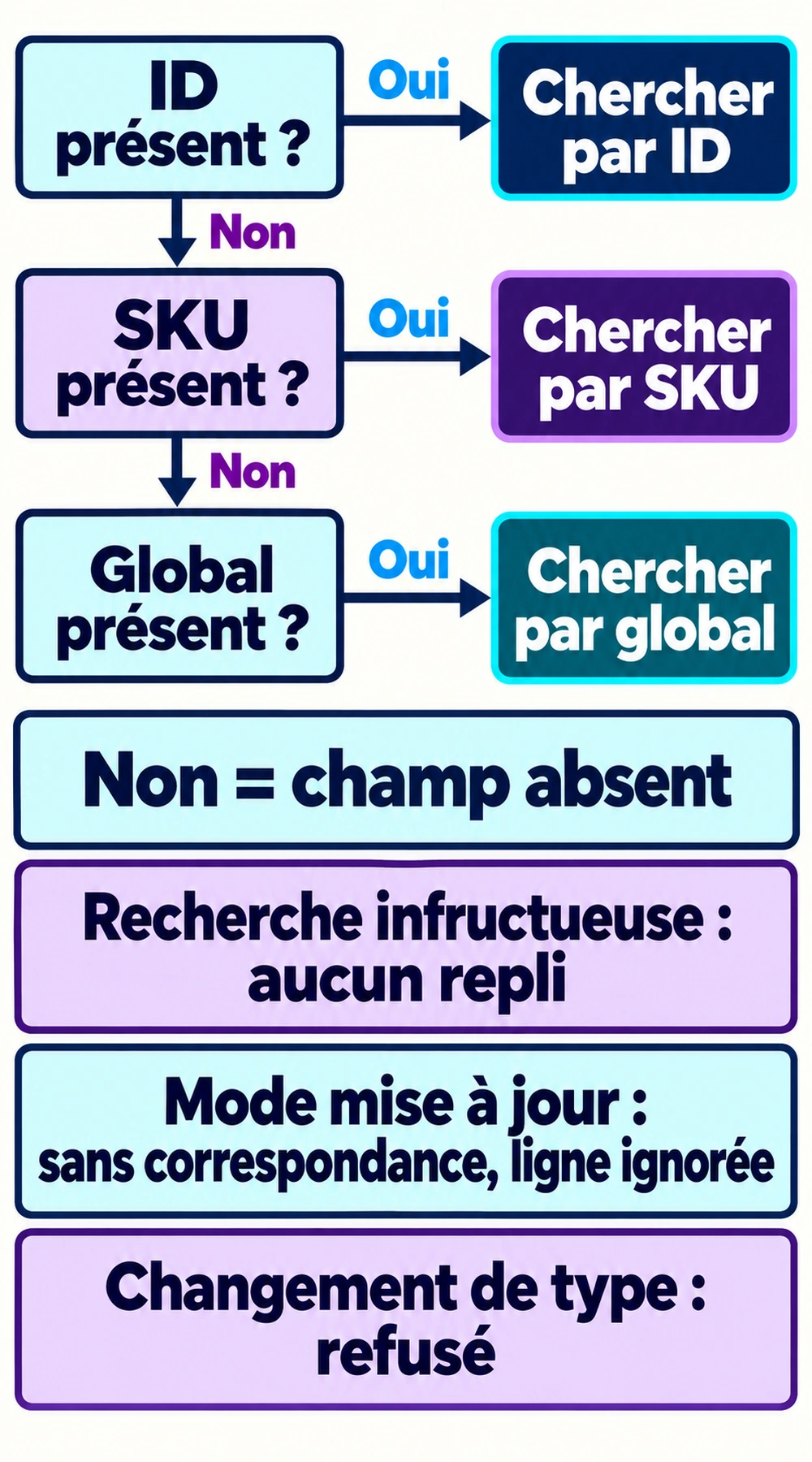
Dans un exemple hypothétique, une ligne contient un ID provenant de l’ancienne boutique et un EAN correct pour la nouvelle. L’ID présent engage la recherche : si aucune fiche ne correspond, la ligne ne doit pas être considérée comme reconnue par l’EAN. Vérifiez et retirez un identifiant inadapté seulement après avoir établi le sens des données et préparé l’essai. Une suppression mécanique de toutes les références masquerait la cause du problème.
Une correspondance réussie n’établit pas encore que la modification est correcte. Le fichier peut viser la bonne fiche tout en apportant un prix ou une description erronés. Séparez donc les deux contrôles : quelle fiche a été choisie, puis quels champs ont changé. Cette lecture rend le compte rendu d’import utile à la personne qui suit le catalogue.
Préserver les codes dans le fichier de travail
Un tableur peut transformer une suite de chiffres en nombre, supprimer un zéro initial ou l’afficher sous une autre forme. Gardez les identifiants comme du texte et vérifiez le CSV effectivement enregistré, pas seulement la feuille avant export. Le séparateur, l’encodage et l’association des colonnes doivent rester cohérents avec l’importeur. La documentation officielle CSV explique le format et le rattachement des colonnes.
Préparez un dictionnaire court : nom de colonne, sens chez le fournisseur et champ attendu dans la boutique. Le code d’une famille n’est pas forcément celui d’une variation. Pour un produit en plusieurs tailles, identifiez ce qui distingue chaque option. Si plusieurs fiches partagent un code qui devrait être unique, faites résoudre l’ambiguïté avant l’import ; l’article ne suppose pas quel doublon le logiciel choisirait.
| Cas d’essai | Ce que vous devez examiner |
|---|---|
| Identifiant adapté, fiche connue | La référence attendue reçoit les seuls champs prévus |
| ID renseigné sans correspondance, EAN connu | La ligne ignorée révèle l’ID à examiner ; aucun secours par EAN n’est supposé |
| Même identifiant, type différent | Le refus est identifié et expliqué avant reprise |
| Variation précise | La bonne option change ; les autres conservent leur état |
Faire du compte rendu une preuve exploitable
Utilisez une copie de la boutique et un petit ensemble de produits connus. Conservez l’état initial, le fichier et les changements attendus. Une liste de lignes réussies doit être rapprochée des fiches obtenues. Regardez les prix, stocks et descriptions seulement s’ils entrent dans le périmètre de cet import, et vérifiez que les autres produits n’ont pas été modifiés.
Examinez séparément les lignes ignorées ou refusées. Relever leur numéro, la référence utilisée et le motif évite de relancer un fichier identique en espérant un autre résultat. Corrigez le problème de correspondance dans un nouvel essai, puis comparez avec le relevé initial. Ces scénarios sont une méthode proposée par Gaia, sans import de test revendiqué ici.
Ouvrez également la fiche comme un acheteur : choix d’option, image, prix et panier. La donnée importée doit rester compréhensible dans le parcours. Avant toute intervention sur la boutique active, confirmez une sauvegarde exploitable et la reprise prévue pour les commandes récentes. Le catalogue et les ventes ne doivent pas être restaurés à l’aveugle comme un seul état ancien.
Préparer un catalogue cohérent avant son transfert
La qualité de l’import repose sur des références comprises, des champs contrôlés et des résultats lisibles pour l’équipe. Si cette reprise accompagne un changement de boutique ou d’hébergement, les offres de migration Gaia permettent de cadrer le transfert. Les prestations de contenu répondent au travail de description et de structuration des fiches ; une automatisation fournisseur particulière demande un périmètre technique explicitement défini.
Poursuivre votre lecture
Retrouvez les autres articles du même sujet ou explorez une nouvelle catégorie.
-

OVHcloud AI Summit : venir avec un usage à éclaircir le 19 novembre
Le rendez-vous parisien réunira cloud, IA et sécurité. Une question de coût, d’accès aux données ou de reprise du service donne une direction utile à votre visite.
-

Cloudflare Workers : repérer le calcul qui consomme les ressources
Le profilage à la demande aide à localiser le travail effectué par une application Workers. Temps de calcul, allocations et attente du visiteur se mesurent différemment.
-

Danfoss : faire vérifier l’accès distant aux équipements de froid
Le CERT-FR signale des compromissions des séries AK-SM et AK-SC. L’accès à leur gestion doit être examiné avec le prestataire, en tenant compte du fonctionnement du site.