
Word : créer et actualiser le sommaire d’un rapport

Un rapport de projet change souvent jusqu’à son envoi : une partie est renommée, une page s’ajoute, le sommaire devient faux. Dans Word, une table des matières automatique reprend les titres du document et permet de recalculer ses entrées. Voici comment la créer, puis vérifier qu’elle suit réellement vos corrections.
Objectif : obtenir un sommaire à deux niveaux, avec des numéros de page actualisés. Ce guide vise Word 2021 pour Windows, en français, avec le ruban classique. Il concerne l’application de bureau ; les commandes du navigateur et du Mac diffèrent.
Avant de commencer
Prévoyez Word installé et un document modifiable enregistré en .docx. Travaillez sur une copie si le rapport est déjà diffusé. Pour vous entraîner, utilisez cet exemple fictif : deux parties « Objectifs du projet » et « Organisation », avec une sous-partie « Calendrier » sous la seconde. Ajoutez quelques paragraphes de texte entre elles. Réservez un paragraphe vide au début pour le futur sommaire.
1. Donner un niveau aux titres
Sélectionnez « Objectifs du projet ». Dans Accueil, repérez la galerie Styles, puis choisissez Titre 1. Faites la même chose pour « Organisation ». Sélectionnez ensuite « Calendrier » et appliquez Titre 2 : cette rubrique dépend de la partie précédente. Si le style recherché est masqué, cliquez sur le bouton Plus, en bas de la colonne de trois petites commandes à droite de la galerie, pour la développer. Ce bouton est hors du détail illustré ci-dessous. Microsoft documente cette sélection dans son aide sur les styles de titre.
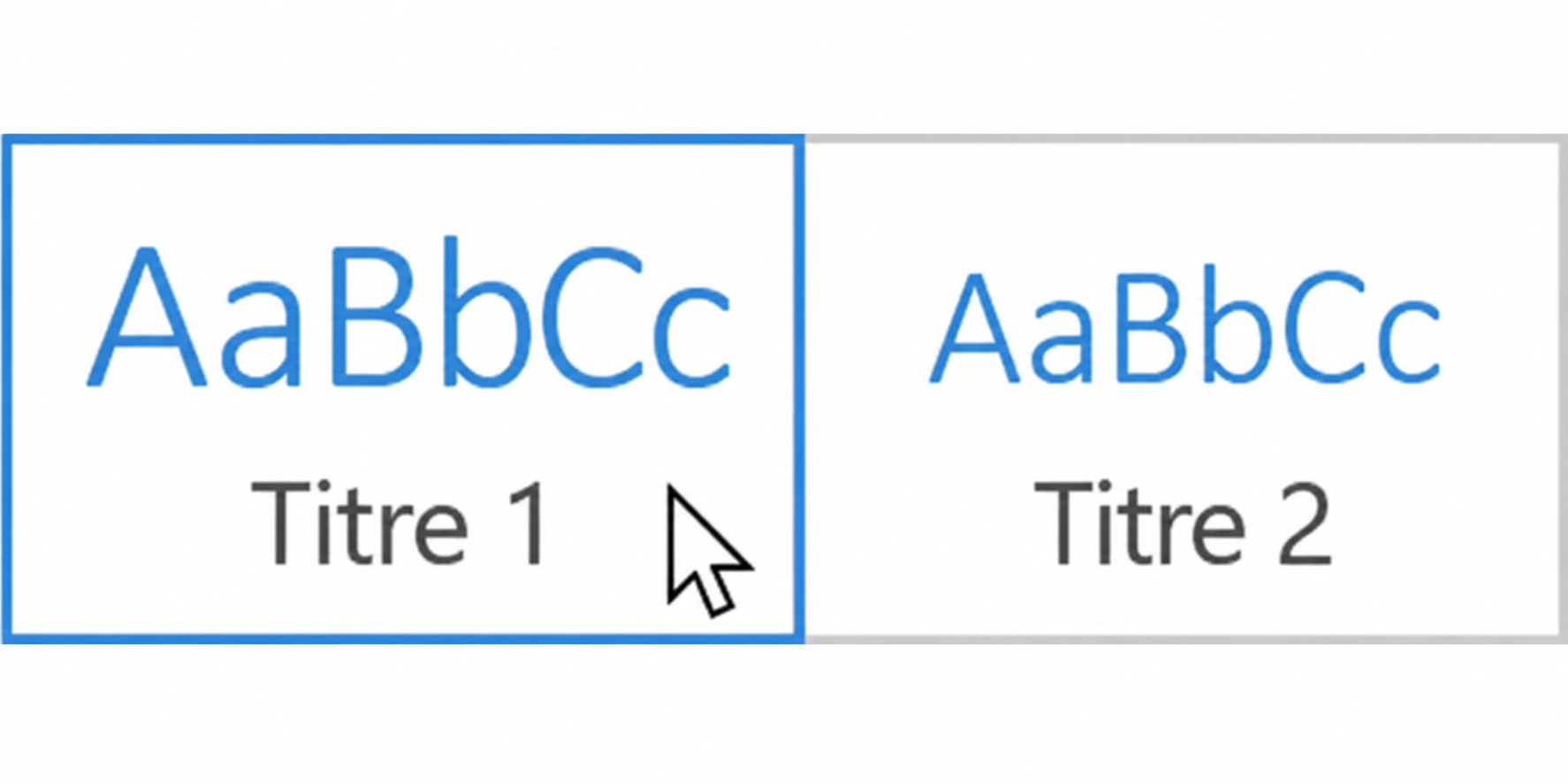
Point de contrôle : cliquez de nouveau dans chaque titre et regardez quel style est sélectionné. Les deux grandes parties doivent utiliser Titre 1, « Calendrier » Titre 2. Un titre simplement agrandi ou mis en gras peut sembler correct sans être reconnu dans le sommaire. À l’inverse, ne donnez pas un style de titre à tout le paragraphe d’explication.
2. Insérer une table automatique
Cliquez dans le paragraphe vide réservé au début du document. Ouvrez Références, puis Table des matières, à gauche du ruban. Choisissez Table automatique 1 dans la galerie. Évitez le modèle manuel : ses entrées doivent être saisies à la main et ne se recalculent pas à partir des titres. Le principe de génération est décrit dans l’aide Microsoft sur la table des matières.
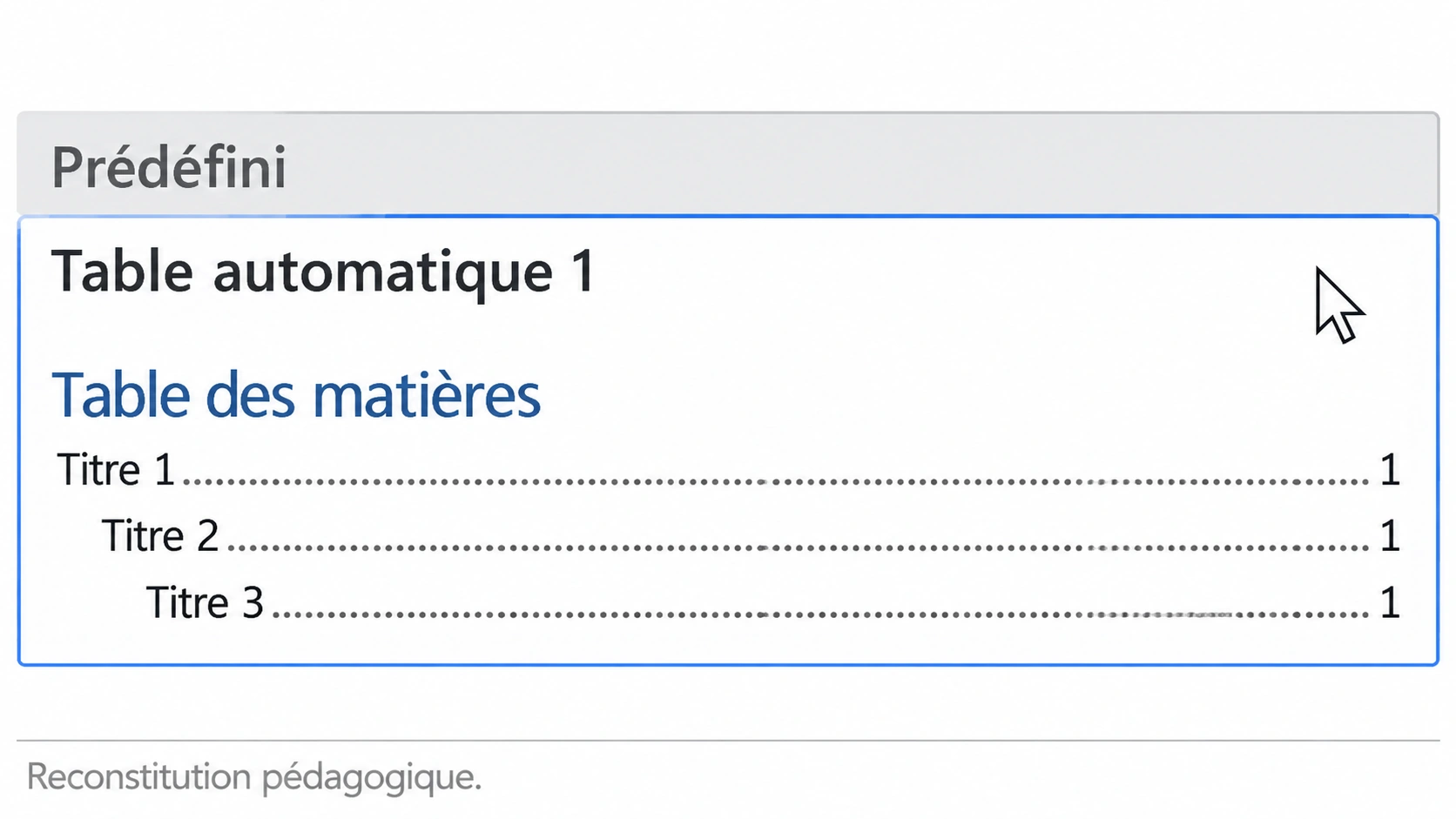
Point de contrôle : le sommaire doit contenir « Objectifs du projet » et « Organisation » au même niveau, puis « Calendrier » en retrait sous « Organisation ». Comparez les numéros aux pages de votre fichier : ils dépendent de votre mise en page, aucun numéro précis n’est imposé dans cet exercice.
3. Modifier un titre et actualiser le sommaire
Dans le corps du rapport, remplacez « Calendrier » par « Calendrier prévisionnel ». Cliquez ensuite dans le sommaire et ouvrez Références > Mettre à jour la table. Dans la boîte de dialogue, sélectionnez Mettre à jour toute la table, puis OK. L’option qui ne recalcule que les numéros de page ne suffit pas après un changement d’intitulé : Microsoft distingue les deux types de mise à jour. Le libellé « Mettre à jour toute la table » est également repris dans son aide sur les champs.
Point de contrôle : « Calendrier prévisionnel » doit maintenant apparaître dans le sommaire. Vérifiez aussi les pages après vos dernières retouches, puis enregistrez le document. Pour un nouvel essai, ajoutez une rubrique « Livrables » dans le corps, appliquez Titre 2 et recommencez la mise à jour complète : elle doit rejoindre le sommaire sous la bonne partie.
Si une entrée manque ou si un paragraphe apparaît par erreur
Revenez au texte d’origine. Une rubrique absente utilise-t-elle réellement Titre 1 ou Titre 2 ? Un paragraphe apparu par erreur a-t-il reçu un style de titre ? Corrigez le style à cet endroit, puis actualisez toute la table. Évitez de corriger directement une entrée dans le sommaire : votre correction serait dissociée du texte qui le produit. Si vous aviez choisi une table manuelle, repartez d’un modèle automatique.
Un document prêt à circuler, des outils prêts à travailler
Le résultat attendu est un sommaire qui reflète les deux niveaux de votre rapport et reprend ses intitulés après actualisation. Avant chaque diffusion, gardez ce dernier contrôle : modifier le document ne dispense pas de mettre sa table à jour.
Cette méthode règle la structure du rapport. Si votre équipe rencontre aussi des difficultés de comptes ou de messagerie, Gaia présente son accompagnement Microsoft 365 et Exchange Online, centré sur la configuration et l’administration technique. Les licences sont souscrites directement auprès de Microsoft ; le périmètre décrit ne constitue pas une prestation de mise en page Word.
Poursuivre votre lecture
Retrouvez les autres articles du même sujet ou explorez une nouvelle catégorie.
-

WordPress : « ne pas indexer » ne veut pas dire « rendre privé »
Une page absente des résultats de recherche peut rester accessible par son adresse. Pour une préproduction ou un contenu réservé, visibilité et accès demandent deux décisions distinctes.
-

Microsoft 365 : inviter les collègues ne réserve pas la salle
Une réunion peut être inscrite dans les agendas des participants sans que la pièce soit réservée. La boîte de salle donne à ce lieu ses propres règles de réservation.
-
Au zoom, votre site laisse-t-il encore lire toute la ligne ?
Agrandir une page aide à lire, à condition que le contenu se réorganise. Le défilement horizontal révèle parfois un problème que la seule vue mobile ne montre pas.