
Word : comparer deux fichiers sans perdre ses repères
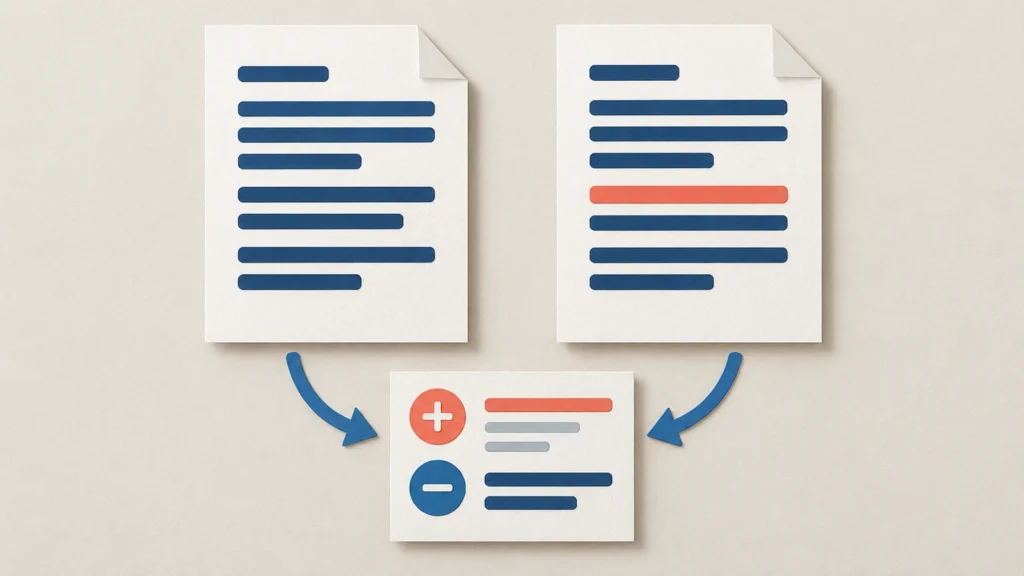
Vous recevez une nouvelle version d’un texte sans savoir exactement ce qui a changé ? Ce guide propose un exercice court : créer deux fichiers avec des différences connues, puis vérifier que Word les retrouve. Il s’agit de comparer deux états d’un document, pas de réunir les contributions de plusieurs relecteurs.
Objectif : produire un troisième fichier qui montre les écarts. Prévoyez Word 2021 pour Windows, application de bureau en français, un dossier local modifiable et deux fichiers .docx sans données confidentielles. Les menus du Web et du Mac diffèrent. Travaillez d’abord sur cet exercice, puis sur des copies de vos fichiers réels.
1. Préparer deux fichiers faciles à contrôler
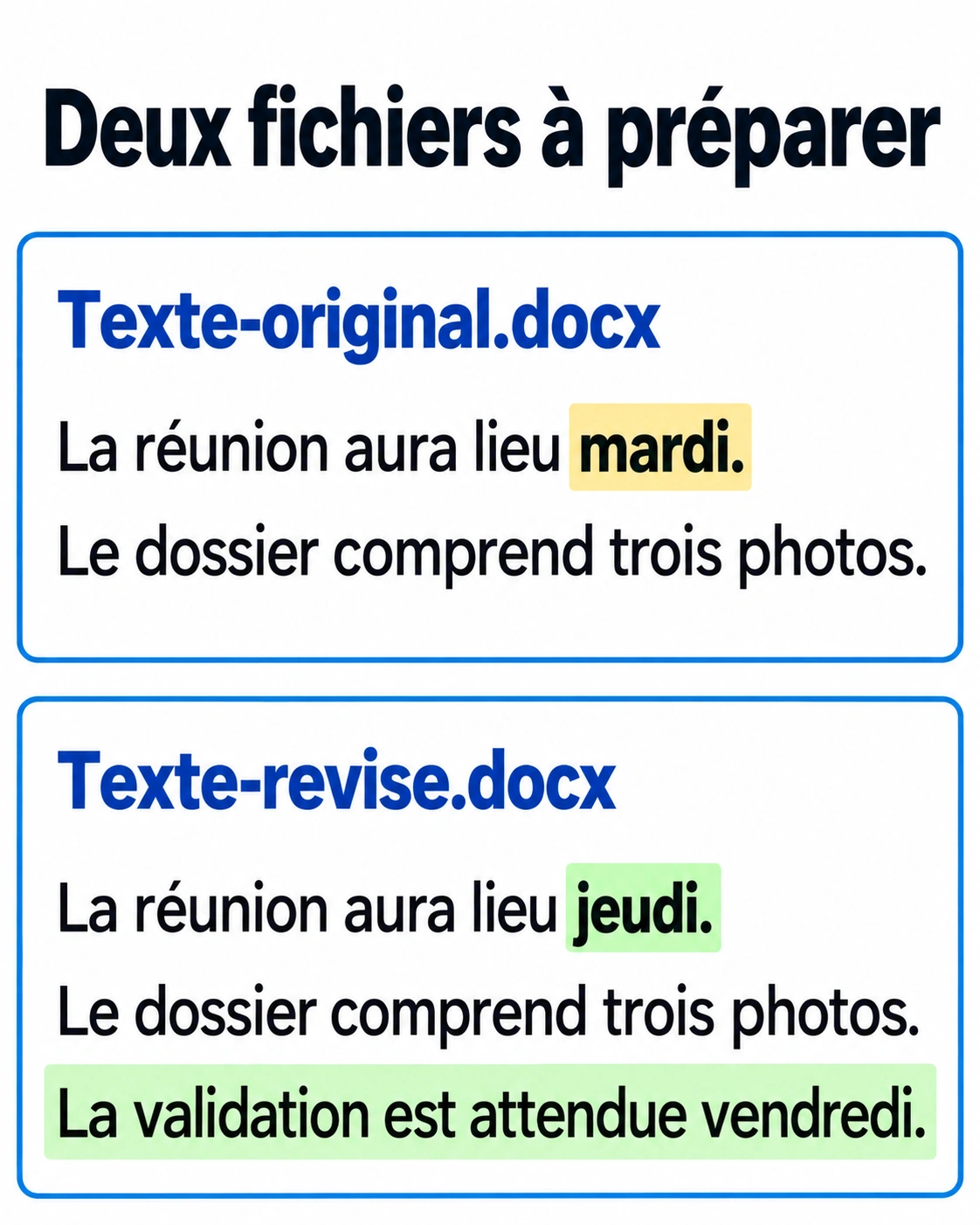
Créez un document contenant deux phrases : « La réunion aura lieu mardi. » puis « Le dossier comprend trois photos. » Enregistrez-le sous Texte-original.docx. Créez une copie nommée Texte-revise.docx et remplacez uniquement « mardi » par « jeudi ». Ajoutez une troisième phrase : « La validation est attendue vendredi. » Enregistrez et fermez les deux fichiers.
Avant de poursuivre, contrôlez les noms et les dossiers. Votre feuille de vérification doit annoncer deux écarts attendus : un jour remplacé et une phrase ajoutée. Cet exercice évite de chercher à interpréter un long document dès le premier essai. N’ajoutez ni commentaires ni révisions suivies aux fichiers de départ.
2. Lancer la comparaison dans un nouveau document
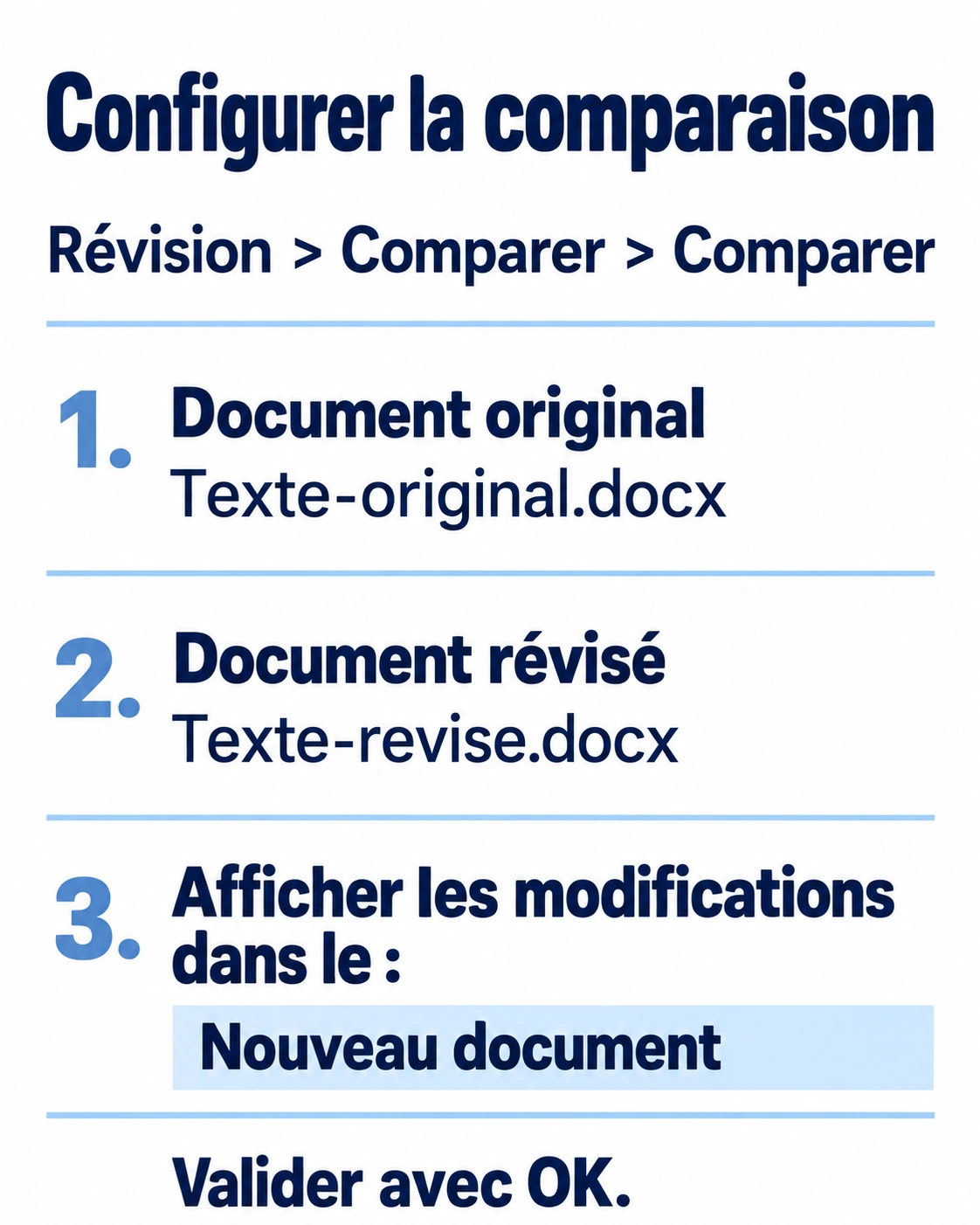
Dans Word, ouvrez les fichiers. Choisissez Révision > Comparer > Comparer. Sélectionnez Texte-original.docx comme document d’origine et Texte-revise.docx comme document révisé. Gardez l’affichage du résultat dans un nouveau document, puis validez avec OK. Choisir l’un des documents sources comme destination le modifierait. La procédure Microsoft décrit cette comparaison.
Point de contrôle : un troisième document doit s’ouvrir. Si Word signale des modifications suivies dans les sources, annulez pour cet exercice et reprenez deux fichiers sans révisions. Vous gardez ainsi un test simple dont les différences attendues sont connues.
3. Retrouver les différences prévues
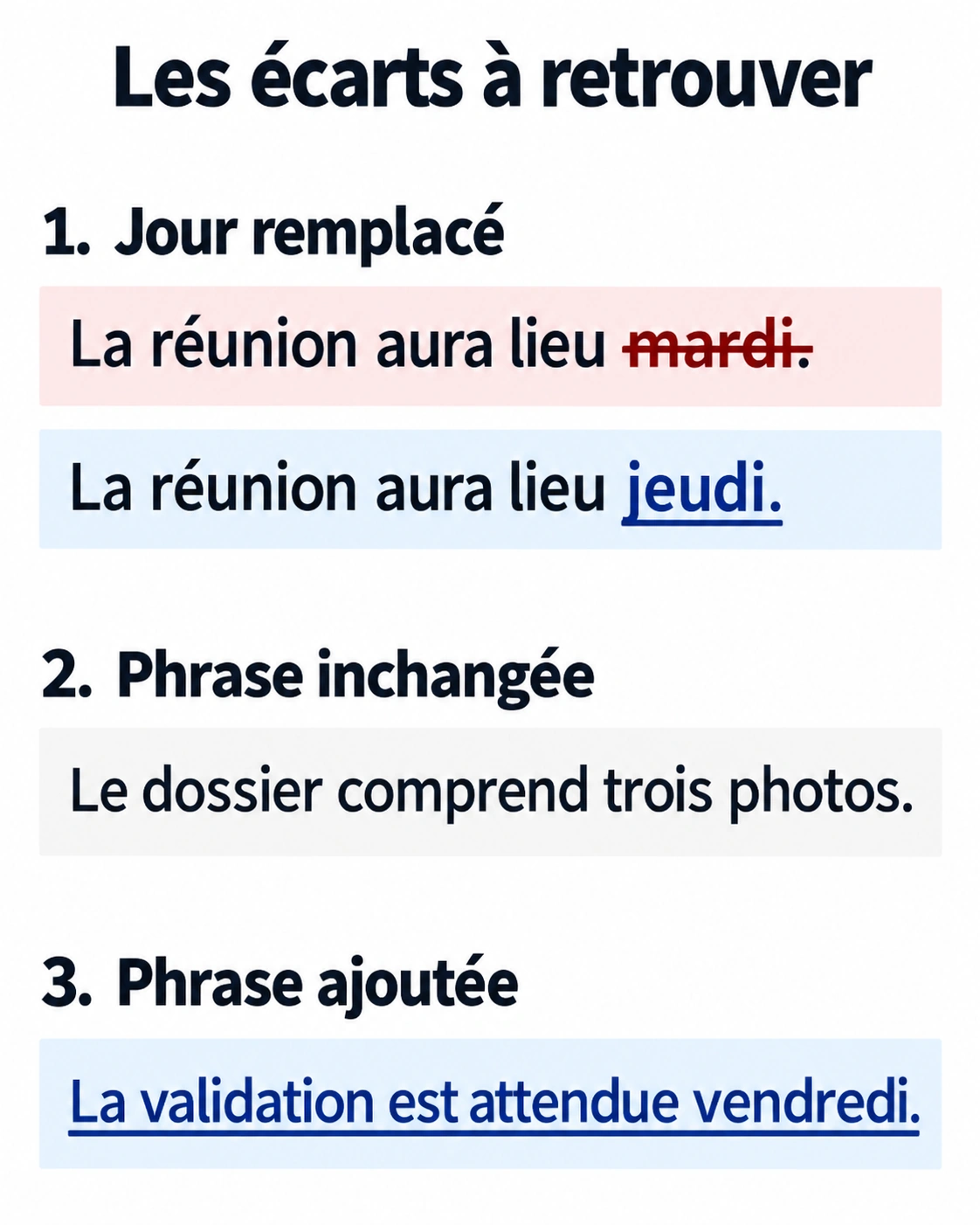
Recherchez les passages sur le jour de réunion et la phrase finale. Le remplacement de mardi par jeudi ainsi que l’ajout sur la validation doivent apparaître comme des modifications. Word affiche les différences sous forme de marques de révision. Microsoft précise le fonctionnement du résultat.
Relisez aussi la phrase sur les photos : son contenu doit rester identique. Si vous obtenez le mouvement inverse, vérifiez que vous n’avez pas échangé les deux fichiers. Si aucune différence n’apparaît, contrôlez d’abord que la copie révisée a été enregistrée et que vous n’avez pas sélectionné deux fois le même fichier. Ne cherchez pas à corriger votre document réel tant que ce petit test ne concorde pas.
4. Conserver un résultat explicite
Enregistrez le résultat sous Comparaison-mardi-jeudi.docx. Rouvrez-le et retrouvez les deux changements. Rouvrez séparément les fichiers de départ : l’original doit contenir mardi et deux phrases ; la copie révisée, jeudi et trois phrases. Notez la paire de fichiers comparée avec le résultat pour éviter une confusion au prochain échange.
Dans un dossier réel, la liste des écarts guide la relecture ; elle ne décide pas si la nouvelle formulation est correcte. Un changement de jour peut être intentionnel ou erroné. Confiez cette validation à la personne qui connaît le rendez-vous. Pour plusieurs relecteurs, la fonction de combinaison répond à un autre besoin, comme le rappelle Microsoft ; ne multipliez pas des comparaisons sans identifier les versions.
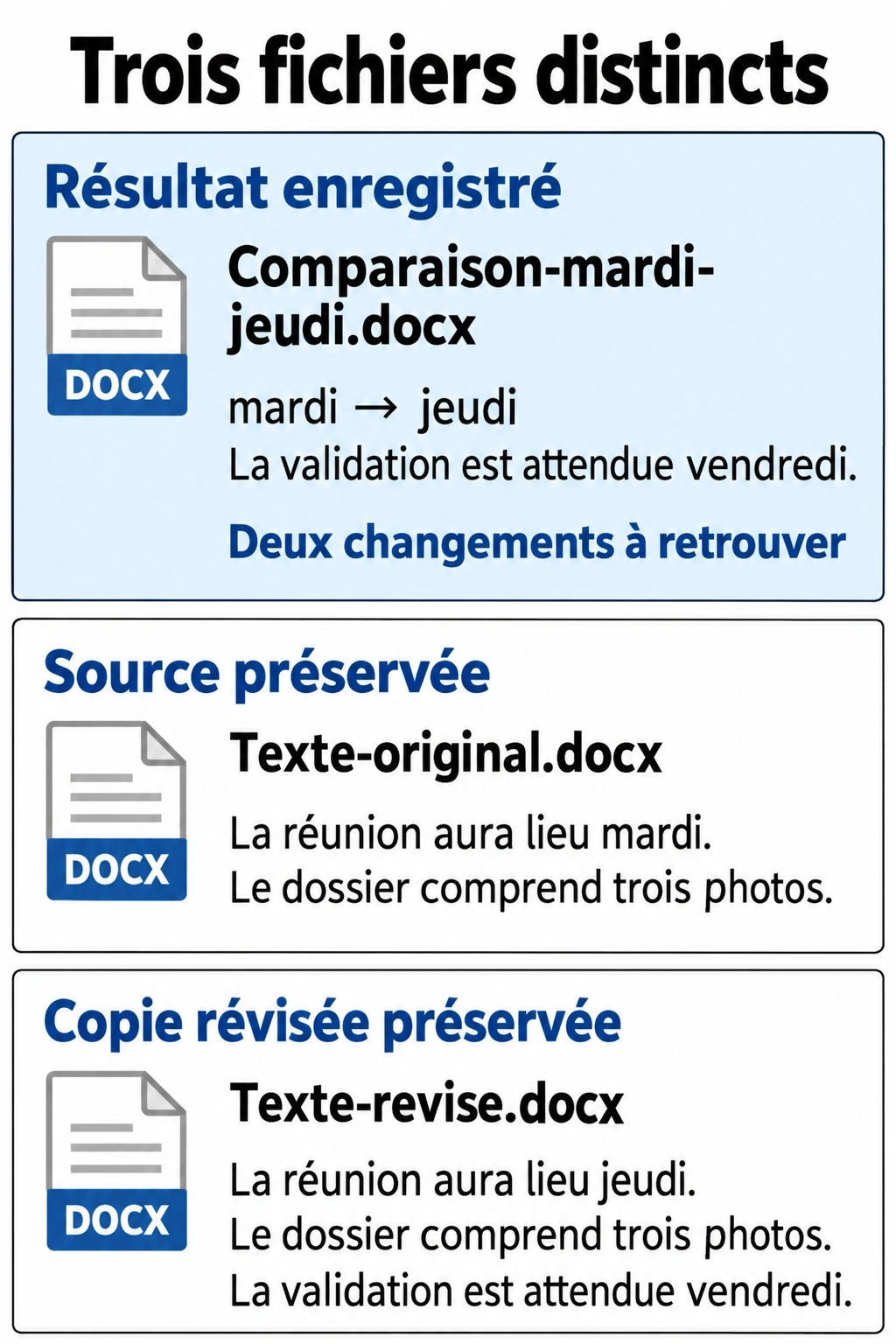
Une comparaison utile conserve ses repères
Vous avez deux sources préservées et un résultat enregistré, contrôlé sur des écarts connus. Reprenez cette logique avec des noms explicites pour vos prochains échanges. Si les difficultés viennent surtout de l’emplacement des fichiers, des accès ou de l’organisation des outils, la page Informatique de Gaia permet de préparer une demande d’accompagnement à partir de votre environnement. Décrivez ce besoin précis ; ce guide ne suppose pas une prestation de correction du contenu de vos documents.
Poursuivre votre lecture
Retrouvez les autres articles du même sujet ou explorez une nouvelle catégorie.
-

WordPress : « ne pas indexer » ne veut pas dire « rendre privé »
Une page absente des résultats de recherche peut rester accessible par son adresse. Pour une préproduction ou un contenu réservé, visibilité et accès demandent deux décisions distinctes.
-

Microsoft 365 : inviter les collègues ne réserve pas la salle
Une réunion peut être inscrite dans les agendas des participants sans que la pièce soit réservée. La boîte de salle donne à ce lieu ses propres règles de réservation.
-
Au zoom, votre site laisse-t-il encore lire toute la ligne ?
Agrandir une page aide à lire, à condition que le contenu se réorganise. Le défilement horizontal révèle parfois un problème que la seule vue mobile ne montre pas.